四層框架,把 Claude 從聊天工具升級成研究系統
Claude 真正的設計定位是一個工作環境,有記憶、有工具、可以定時執行、可以分派子 Agent。這篇文章把 Claude 的 18 個功能分成 4 層架構,照著搭,就是一套能替你做研究的全能 AI 員工。
AI 工具與應用
4/19/2026
為什麼多數人只用了 Claude 一成的能力
當你第一次打開 Claude,多數人會把它當成 ChatGPT 用:輸入問題、讀取答案、關閉視窗。
例如:「分析 Solana 目前的基本面。」Claude 回覆 300 字摘要,你看完滿意,關掉視窗。下次想看另一個幣,又重新打開新對話,從零開始。
這樣做,你只用到 Claude 不足一成的能力。
Claude 真正的設計定位是一個工作環境,不是聊天介面。
它有記憶,能跨對話記住你的投資風格
它有工具,可以自行開瀏覽器、執行 script、查鏈上數據
它可以定時執行,每天早上八點替你掃描五十個幣
它可以協調多個子 Agent,分別處理宏觀、項目、風險三條線
本文把 Claude 的 18 個功能分成 4 層架構,每一層涵蓋設定方法、使用場景和實戰用例。照著運行,就是一套完整的研究系統。
4 層架構:由下而上砌,打造穩固的研究系統
整套系統由下而上分成四層,像金字塔一樣,底層支撐頂層。缺一層都不成系統。
四層要由下而上砌,才能全面的建立專屬你的深度研究系統:
先搭好基礎層(Claude 先認識你)
接通輸入層(Claude 才能取得資料)
開啟執行層(Claude 才能動手做事)
最後才自動化(值得自動化的工作流才自動化)
如果跳過層級,效果品質會沒有預想中的好:沒有打好基礎就搞自動化,等同請一個不認識你的陌生人,每天把錯誤報告寄進你的信箱。
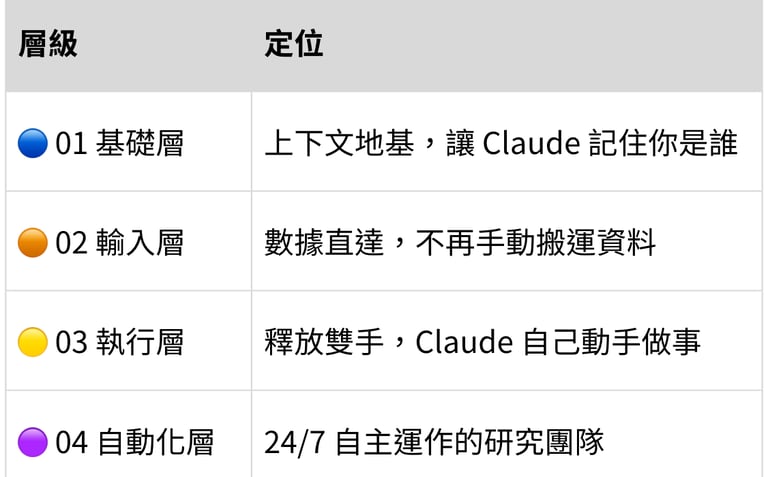
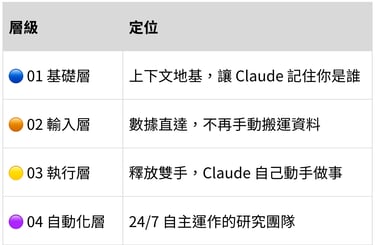
團隊獨家的四層 AI 研究運行框架
Layer 1:讓 Claude 認識你
這一層決定 Claude 認不認識你。同一個問題,問一個認識你的人和問一個陌生人,答案差異極大。不搭這一層,你每次打開對話都要從零開始,解釋你是誰、做什麼、之前討論過什麼,每天白白浪費一個小時在重複輸入。


Workspace:每個研究主題一個獨立空間
定位:每個研究主題一個獨立資料夾,Claude 自動讀取全部上下文。
解決痛點:不管是研究 BTC 週期、研究 AI narrative,每個主題都有自己的資料、筆記、歷史對話。全部塞在一個對話裡,Claude 會混淆。
如何設定:
1. 打開 Claude,側邊欄選擇「Projects」,點擊 Create
2. 命名(例如「SOL 深度研究」)
3. 拖入相關文件:白皮書、tokenomics、歷史數據
4. 每次進入該 Project,Claude 自動載入全部上下文
實戰用法:同時維持 10 個 Project 平行運作,例如每個主流幣一個、BTC 週期一個、AI narrative 一個。切換 Project 等同切換研究角色。
Claude.md:一次寫入,永久生效
定位:寫入你的投資風格與偏好,每次對話自動載入。
解決痛點:你是短線還是長線?你接受哪種程度的風險?這些背景 Claude 必須知道,才能給出適合你的建議。
如何設定:
1. 在專案根目錄建立 CLAUDE.md 檔案(全大寫)
2. 內容建議包含:你的身份(全職/兼職、資金規模區間)、投資風格(長線/短線/DeFi)、風險偏好(保守/進取)、特別禁忌(例如「不買未上線的 IDO」)、分析偏好(例如「每次分析必加風險章節」)
3. 每次 Claude 開啟該專案時,自動讀入
實戰用法:一份約 800 字的 Claude.md,包含投資邏輯、關注指標、要迴避的項目類型。寫一次,長期生效。
Memory:跨對話自動記憶
定位:Claude 自動記住之前對話的關鍵資訊。
解決痛點:你上週告訴它「不用再提起 XX 項目」,如果 Claude 不記得,下週它又會推薦給你。Memory 功能解決這個問題。
如何設定:
1. Claude Settings → Memory → Enable
2. 系統自動挑選值得記憶的資訊並儲存
3. 你可以隨時 review、刪除特定記憶
4. 也可以主動說「記住這一點」
實戰用法:讓 Claude 記住已經重倉的幣,下次做 portfolio 分析時會自動剔除,不會重複推薦。
Custom Instructions:帳號層級的通用規則
定位:定義 Claude 對所有對話的預設行為。
解決痛點:和 Claude.md 不同,Claude.md 屬於專案層面,Custom Instructions 是帳號層面。例如「每次回答都用繁體中文」「所有數據附引用來源」,這些是跨專案的通用規則。
如何設定:
1. Settings → Profile → Custom Instructions
2. 在欄位中回答「What would you like Claude to know about you」和「How would you like Claude to respond」
實戰用法:設定「所有金融數字附引用來源、不輕易下投資結論、發現風險必定提醒」,最為跨專案最基本的安全網。
Context 管理:長對話自動壓縮
定位:長對話自動壓縮成 summary,不會超過 context window。
解決痛點:研究一個項目可能對話兩三個小時,累積過量 token。Claude 可以自動把舊對話壓縮、保留要點,騰出空間給新對話。
如何設定:
1. 自動開啟,無需手動操作
2. 可以隨時詢問「請給我目前為止的 summary」確認壓縮品質
3. 有重要結論想保留,主動叫 Claude 寫入 Project 的 knowledge 文件
實戰用法:不完全信任純自動壓縮,所以每研究一小時,就讓 Claude 寫一份「研究筆記 MD」到 Project folder。無論如何壓縮,都不會遺失關鍵資料。
Layer 2:打通 Claude 與外部數據
基礎層完成後,Claude 已經對你有了基本資訊,並了解你的投資偏好及風格。但認識並不等於看得見資料,就算最厲害的分析師,沒有數據也是空轉。接下來介紹輸入層的 4 個功能,負責打通 Claude 與外部世界的連接。
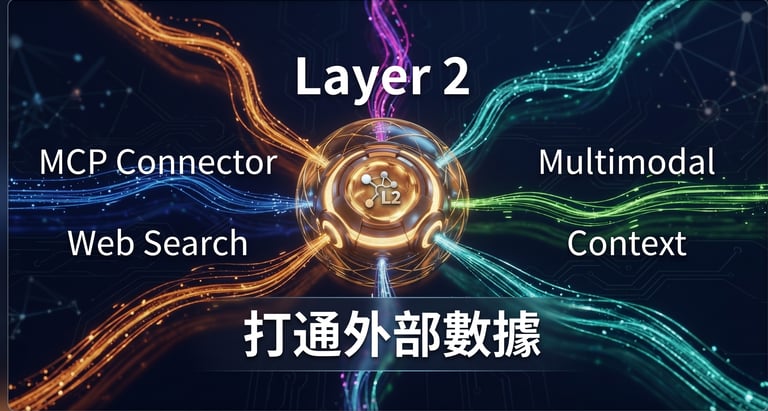
MCP Connectors:直連數據源,不再手動匯出
定位:Claude 直接連接 Glassnode、CoinGecko 等數據源,不需自行匯出。
解決痛點:以前你要登入 Glassnode,找到資料後還要匯出並自己貼入 Claude。現在 Claude 自己去抓取。
如何設定:
1. 查閱官方文件中 Claude 支援的 MCP 伺服器清單
2. Settings → Connectors → 選擇服務 → 授權
3. 接通後,Claude 之後會自動識別「這個問題需要 Glassnode 數據」並主動調用適合的 MCP
實戰用法:接通了 Dune Analytics(鏈上查詢)和 CoinGecko(行情)。問「SOL 近三個月持幣地址變化」,Claude 自己到 Dune 執行 SQL,直接給出答案。
Web Search:自動判斷何時聯網查資料
定位:Claude 自動判斷何時需要聯網查資料,取代手動逐個網站翻找。
解決痛點:當你詢問「今天 ETH 發生了什麼」,Claude 知道答案不在訓練集中,自動連上網搜尋,綜合最新資訊作答。
如何設定:
1. 預設已開啟
2. 可以指定搜尋範圍(例如「只查詢 Messari 與 Delphi」)
3. 搜尋結果會標註來源 URL,你可以自行進一步驗證
實戰用法:每天早晨執行「市場快訊」:Claude 自動搜尋過去 12 小時的重大新聞,摘錄 5 條最重要的,加上關注度評分。
Multimodal:圖表、PDF、影片直接讀取
定位:直接讀取圖表、PDF、影片,不需你轉成文字。
解決痛點:鏈上儀表板截圖、K 線圖、白皮書 PDF、YouTube 影片,全部可以直接丟給 Claude,當次對話即時讀取。
如何設定:
1. 對話框支援直接拖入檔案或圖片
2. 支援格式:PNG / JPG / PDF / MP4(檔案大小有限制)
實戰用法:看到一張 Glassnode 的 MVRV 圖表,不想手抄數字,直接截圖給 Claude,它自行讀出數值並加上解讀。
File Upload:文件丟入即分析
定位:白皮書、研究報告 PDF 直接丟入分析,不需預處理。
解決痛點:和 Multimodal 的差別在於,File Upload 可以永久存入 Project folder,下次對話自動載入,不需要每次重新上傳。
如何設定:
1. 檔案存入 Project folder,永久保留,下次對話自動載入
2. 單檔最大約 30MB(以官方規格為準)
實戰用法:每次研究新項目,白皮書、Tokenomics PDF、Audit Report 全部丟入 Project folder。Claude 之後每次提問都會自動參考。
Layer 3:讓 Claude 動手執行
前面兩層,Claude 用知識與數據回答你的問題。這一層開啟後,Claude 不再只是分析師,它自己動手:開瀏覽器、寫程式、執行運算、生成報告。不懂 code 也能用,這是執行層最關鍵的設計。
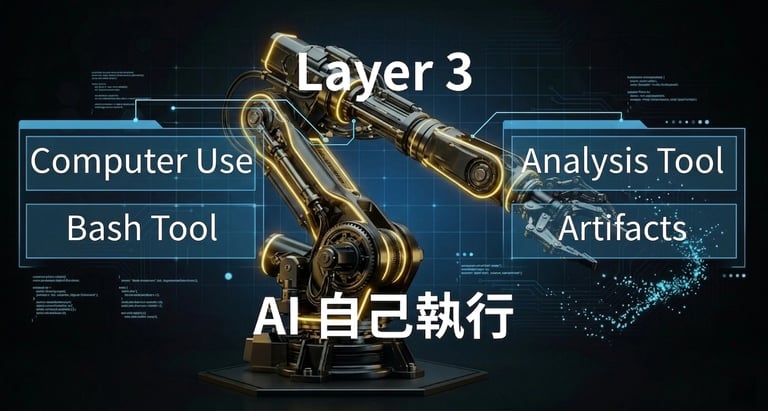
Computer Use:自行操作瀏覽器、截圖
定位:Claude 自行開瀏覽器、點擊、截圖。
解決痛點:有些數據來源沒有 API、沒有 MCP,只能在透過瀏覽器上找到。以前你要自己登入、尋找、截圖,現在 Claude 代你完成。
如何設定:
1. 需使用 Claude Desktop App 或 API 版本
2. 第一步:Settings → General → Computer Use 開啟
3. 第二步:Settings → Claude in Chrome 開啟
4. 對話中,瀏覽器 Chrome 開啟時,授權 Claude 控制瀏覽器
5. 下達指令,例如:「請到 DefiLlama 找出 Aave 最新 TVL,截圖回傳」
實戰用法:每週製作「DeFi TVL 變動報告」,Claude 自動開啟 DefiLlama、截圖 top 20 TVL 排行、比對上週數據、標示變動最大的協議。
⚠️ 安全提醒:Computer Use 可能安全風險,Claude 會直接控制你的電腦,只建議在獨立 session 或 sandbox 環境中使用。
Bash Tool:撰寫並執行程式腳本
定位:Claude 自動撰寫 Python 或 shell script,處理數萬行鏈上交易。
解決痛點:Excel 打不開的大型 CSV、需要寫 API call 的資料,以往需要寫程式處理,現在你只需用中文指示,Claude 撰寫程式替你執行。
如何設定:
1. Claude Desktop / API 模式自帶此功能
2. 允許 Claude 執行 shell 指令(可逐條審批)
3. 範例指令:「分析這份 50,000 行的 Uniswap V3 交易 CSV,計算 top 100 LP 的平均 Impermanent Loss」
實戰用法:鏈上交易分析,以前要請學習 Python 腳本,現在 Claude 撰寫、自行執行、產出結果。一套流程至少省下 3 至 5 天。
Analysis Tool:瀏覽器內即場計算與視覺化
定位:Claude 在瀏覽器內執行 JavaScript,直接計算或視覺化。
解決痛點:輕量計算、簡單圖表,不值得動用 Bash。Analysis Tool 在 sandbox 內執行,安全又快速。
如何設定:
1. 網頁版 Claude 自動可用,無需額外設定
2. 範例指令:「計算我這 10 隻幣的 Sharpe Ratio,繪製成 bar chart」
實戰用法:做持倉分析,將持倉清單交給 Claude,它直接計算 Sharpe、Max Drawdown、Correlation,並生成圖表。
Artifacts:生成圖表、報告、互動元件
定位:即時生成圖表、報告、互動元件,獨立成檔保留。
解決痛點:分析結果要交給別人看,以往都要自己排版。Artifacts 自動生成圖表、文件,甚至可以輸出成互動式網頁,直接分享連結。
如何設定:
1. 預設已開啟
2. 指令範例:「用 Artifact 形式輸出這份報告」
3. 右側面板會顯示獨立檔案,可以複製或是下載
實戰用法:每週撰寫「市場週報」給 Chainlab 學員,全部用 Artifact 生成,含圖表、顏色分區、目錄,直接 copy 到 Substack 發布。
Layer 4:組建 24/7 研究團隊
前三層建構完成後,你有一個好用的 Claude 研究助理。而自動化層開啟之後,你擁有的不再是一個工具,而是一支 24/7 研究團隊。
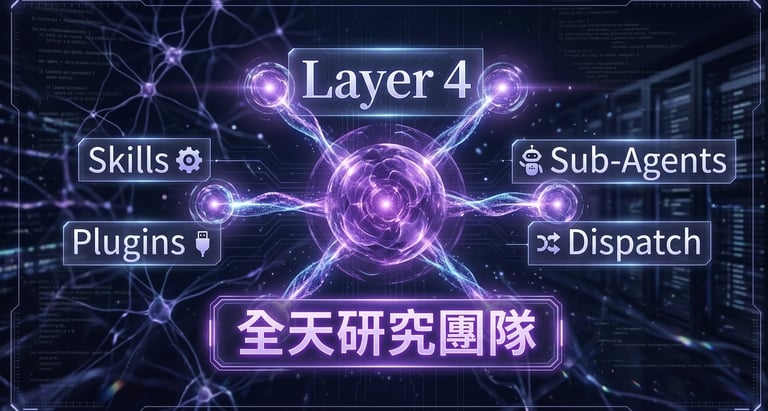
Skills:封裝重複工作流,一句話觸發
定位:將重複工作流封裝成一個指令,隨 call 即用。
解決痛點:如果你每週都做重複的工作,例如搜集新聞、摘要、產出觀點。但就適合封裝成 Skill,一句「執行週報 skill」搞定繁瑣流程。
如何設定:
1. Settings → Skills → Create
2. 撰寫 Skill 指令:包含步驟、格式、範例
3. 之後對話只需 /skill-name 或用自然語言觸發
實戰用法:依照個人使用習慣建立多個 Skills,例如團隊每天使用 /project-scan(項目基礎研究)、/weekly-report(週報撰寫)、/onchain-check(鏈上數據掃描)等。每個 Skill 封裝 3 至 8 個步驟,日常工作就是觸發對應的 Skill。
Plugins:第三方專業外掛擴充能力
定位:第三方開發的專業外掛,補強 Claude 在特定領域的能力。
解決痛點:官方功能尚未覆蓋的領域,社群很已經開發了 plugin,例如專用鏈上分析、Telegram 機器人整合。
如何設定:
1. 在 Plugin Marketplace 瀏覽
2. 安裝、授權、配置參數
3. 之後 Claude 會自動調用
實戰用法:安裝了 Telegram plugin(Claude 自動推送訊息到私人 channel)和 Notion plugin(自動寫入研究資料庫)。
Routines:定時自動執行,不需在場
定位:設定排程,Claude 在指定時間自行啟動並執行指定任務。
解決痛點:「每天早上 8 點掃 50 個幣,將變動超過 5% 的推送到我的 inbox」,Routines 讓這件事自動發生,你不在場也一樣完成。
如何設定:
1. Claude 桌面版 APP,選擇 Claude Code → Routines → Create Remote
2. 設定觸發條件:cron schedule(每天/每週/特定時間)、Github Event、API 呼叫
3. 設定動作:可以調用任何 Skill、Plugin、MCP
4. 設定輸出:email / Telegram / Notion / Slack
實戰用法:
1. 每天 08:00(市場快訊):掃新聞、摘要、推送 Telegram
2. 每天 22:00(Portfolio 健康檢查):計算 drawdown、異常 alert
3. 每週日 20:00(週報撰寫):執行 weekly-report skill、送 Notion 草稿
Sub-Agents:多個專業角色分工
定位:將 Claude 分拆成多個專業領域 Sub-Agent,各自處理不同範疇。、
解決痛點:宏觀分析、項目研究、風險評估,每個範疇需要不同的思路與側重點。一個 Agent 全部處理容易混淆,分拆後每個都專精。
如何設定:
1. 使用 Agent SDK 或 Projects 建立多個「角色」
2. 每個角色配置獨立 Claude.md(例如「宏觀 Agent:只看 BTC cycle 與 macro」)
3. 角色之間可互相傳遞資料
實戰用法:目前設有 4 個 Sub-Agent:宏觀 Agent(追蹤 BTC 週期、macro data、Fed 政策)、項目 Agent(altcoin 項目研究)、鏈上 Agent(on-chain 數據)、風險 Agent(檢視每個決策的 downside)。
Dispatch:主 Agent 統籌分派任務
定位:一個主 Agent 接收任務,自動分派到對應 Sub-Agent 處理。
解決痛點:每次對話都需要指定「找宏觀 Agent 做這個,找項目 Agent 做那個」。Dispatch 相當於 Team Lead,自動判斷應由哪個 Sub-Agent 處理。
如何設定:
1. 建立一個「Dispatcher Agent」
2. 在 Claude.md 定義:「你是 Team Lead,根據任務性質分派給 4 個 Sub-Agent 之一」
3. 之後只需要與 Dispatcher 對話
實戰用法:早上一句「今天幫我查一下」,Dispatcher 自動:
1. 叫宏觀 Agent 執行 macro scan
2. 叫鏈上 Agent 執行 whale movement 追蹤
3. 叫項目 Agent 更新 watchlist
4. 叫風險 Agent 檢查 portfolio health
5. 整合 4 份報告,輸出一份 summar
結語:架構是起點,不是終點
18 個功能、4 層架構,不需要一次全部到位。
最務實的做法是由下而上,一層一層來:先把 Claude.md 和 Custom Instructions 寫好,讓 Claude 認識你;再接通一兩個 MCP,省去手動搬運數據的時間;然後試著用 Bash Tool 處理一個你一直拖著沒做的分析任務。到這裡,你已經把研究效率提升了幾倍。
自動化和 Sub-Agent 留到你真正清楚哪些工作流值得自動化再說。跳過基礎設定,直接新增太多自動化功能,反而會讓系統變成一堆用不到的設定。
Claude 的上限不在工具,在你怎麼用它。
⚠️ 免責聲明:本文僅供教育及資訊用途,不構成任何投資建議。加密貨幣市場涉及高風險,請在參與前充分了解相關風險並自行判斷。
更多 AI 工具實戰教學,歡迎持續追蹤 Chainlab,並訂閱 Chainlab YouTube 頻道。