手養龍蝦教學|從零部署 OpenClaw,打造你的專屬 AI 助理
從安裝到實戰:一篇讓完全沒有技術背景的人也能安全部署 OpenClaw、打造 24 小時自動執行 AI 助理的完整指南!
AI 工具與應用
3/20/2026
你有沒有想過,如果有一個助理能在你睡覺時幫你整理信箱、監控市場動態、準備好明天的會議摘要? OpenClaw 就是為了實現這件事而設計的開源 AI 代理框架,上線兩天即在 GitHub 獲得超過 10 萬顆星。
它可以在你自己電腦或伺服器上運行的開源 AI 助理。它不只會聊天,還能直接幫你執行操作。
它能串接 Telegram、WhatsApp 等通訊軟體,像跟朋友傳訊息一樣下指令。
它透過「skills(技能)」外掛系統,隨時擴充新功能。
不過,正因其對機器擁有高度控制權,因此需要具備技術知識,才能妥善安全地進行設定。在本指南中,我們會說明什麼是 OpenClaw,以及其入門的基礎知識,帶你 30 分鐘內絕對能無痛上線。
一、OpenClaw 是什麼?為什麼開發者社群都在討論它
OpenClaw 如何一夕爆紅?
2026 年,AI 迎來了真正的進化:從「只會出一張嘴的聊天機器人」,進化成「直接幫你把事做完的 AI 代理 (AI Agent)」。
為什麼這麼紅?第一次真正感受到 AI 代替自己操作電腦的便利。你不再需要像一步步下指令,只要像對待真人助理一樣交代一句「幫我把這件事搞定」,它就會自己理解意圖、拆解任務、調用工具並自我修正,最終直接把成果交到你手上。
OpenClaw 跟一般 AI 聊天機器人有什麼不同?
你有沒有遇過這種狀況:問了 ChatGPT 一個問題,它洋洋灑灑給了你一份完美的步驟清單,然後你還是得自己動手一步步操作?
OpenClaw 就是為了解決這煩人的「最後一哩路」而生。由於它「駐留」在您的機器中,因此實際上可讀取檔案、變更資料夾,並為您執行指令。完成設定後,您可以要求 OpenClaw 執行以下操作:
- 搜尋資料並自動整理摘要
- 跑腳本、執行命令列指令
- 操作你串接的工具(信箱、瀏覽器、聊天軟體等)
簡單來說,它把「告訴你怎麼做」升級成了「直接幫你做完」。
一個直觀的比喻:傳統 AI = 隨時待命的顧問:它給你建議,但事情還是得你自己動手。OpenClaw = 真正的助理:你交代任務,它去執行,做完再回報你。
⚠️ 免責聲明:本文僅供教育及資訊用途,不構成任何投資建議。加密貨幣及預測市場涉及高風險,請在參與前充分了解相關風險並自行判斷。
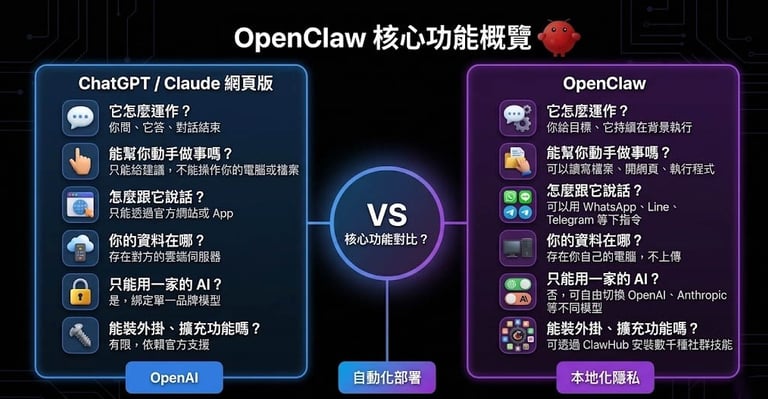
OpenClaw 與網頁版 AI 比較
避坑指南:部署前置作業
要讓 OpenClaw 正常運作,你需要準備三樣東西:
身體(主機):一台能持續運作的電腦
OpenClaw 需要一個「肉體」來全天候待命、幫你跑腿。
這可以是你不用的舊筆電、你現在正在用的 Mac / PC,或是每個月花幾塊美金租一台雲端伺服器(VPS)。
大腦(API 金鑰):AI 的聰明才智
OpenClaw 本身是個超強的執行者,但它需要外接「大腦」來思考推理。
你只要去 OpenAI (ChatGPT) 或 Anthropic (Claude) 的開發者平台註冊,取得一串 API 金鑰(API Key)輸入就行了。
嘴巴(通訊軟體):你們專屬的對話框
OpenClaw 能直接綁定你常用的通訊軟體(例如 Telegram 或 WhatsApp),只要傳個訊息,它就會開始幹活並回報進度。
雲端 vs. 本地:哪種部署方式最適合你?
目前主流的 OpenClaw 架設路線有三種,你可以根據自己的技術背景與隱私需求來評估:
本地終端部署 (Local): 直接把助理養在自己的 Windows / macOS / Linux 電腦裡。
雲端 VPS 手動部署: 租一台 24 小時不關機的雲端主機,讓助理永遠在線。
一鍵平台託管服務 (PaaS): 適合願意付費省時間的使用者的懶人包,一鍵幫你裝到好,但通常會被平台抽一筆手續費。
第二步:一鍵完成安裝
macOS / Linux
開啟終端機(Terminal),貼上以下指令:"curl -fsSL <https://openclaw.ai/install.sh> | bash"
Windows
以系統管理員身分開啟 PowerShell,依序輸入:"Set-ExecutionPolicy RemoteSigned -Scope CurrentUser; irm <https://openclaw.ai/install.ps1> | iex"
所有系統通用(替代方式):"npm install -g openclaw@latest"
安裝完成後
💡 確認是否成功:"openclaw --version" 終端機正確顯示版本號,代表安裝順利完成
💡 危險警告:千萬不能打錯字!目前駭客在 npm 上放了惡意木馬包(例如 openclawai),只要拼錯一個字,電腦裡的東西就會被偷光!
💡 如果你在安裝過程中遇到權限問題(例如 EACCES 錯誤),不妨嘗試在指令前加上 sudo,或是透過 nvm 安裝的 Node.js 來避免權限衝突。
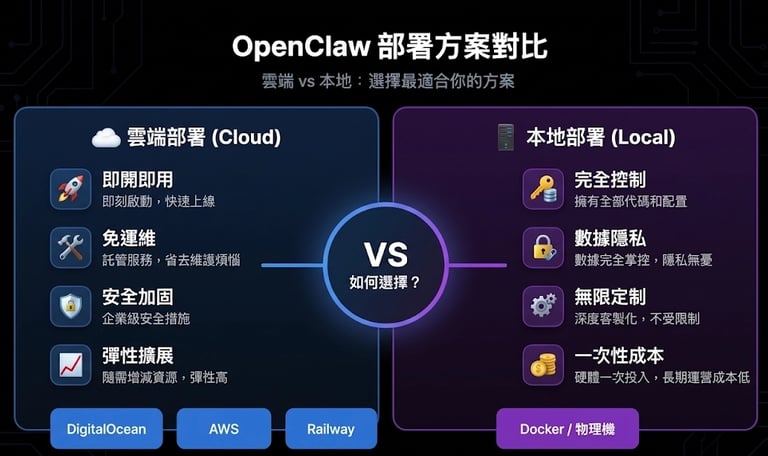
OpenClaw 部署方案比較
新手建議:從「本地部署」開始
如果你是第一次接觸 AI 代理,我們絕對推薦你直接裝在自己的電腦上!
一來是「零成本」,你不需要多花半毛錢租伺服器,用現有的電腦就能無痛體驗。二來是「絕對隱私」,你的所有對話、帳號密碼與資料庫都留在自己的硬碟裡,不用擔心雲端外洩風險。最重要的是更好「除錯」!就算中途設定卡關,也比在遠端伺服器上找問題容易一百倍。
等你完全熟悉這位新助理的脾氣後,隨時可以再把它搬到雲端去 24 小時為你打工!
保母級圖文實戰:30 分鐘,解鎖超級助理
第一步:環境檢查與必備工具
動手前,我們先花一分鐘清點裝備。請放心,這個門檻非常低,你手邊現有的設備大概率已經達標了!
✅ 裝備檢查清單:
作業系統: macOS、Windows 或 Linux 通吃。
大腦金鑰(LLM API Key): 準備至少一把 Claude 或 ChatGPT 的 API Key(如果你懂怎麼跑本地模型也可以)。
記憶體(RAM): 最低只要 2GB 就能跑!但如果你想讓 AI 幫你「全自動操作網頁」,強烈建議 4GB 以上會更順暢。
Node.js 引擎: 必須確保版本 ≥ 22。
🚨 新手避坑警告:一秒檢查你的 Node.js
OpenClaw 是靠 JavaScript 驅動的,只要版本低於 v22,安裝就會直接亮紅燈失敗!
打開你電腦的終端機(Terminal / 命令提示字元),輸入這行指令:"node --version"
如果跑出來的數字低於 v22 怎麼辦?以下三種升級方法任選一種:
最內行(推薦使用 nvm): "nvm install 24 && nvm use 24"
果粉專用(macOS Homebrew): "brew install node@24"
新手最友善(免打指令): 直接前往 Node.js 官網下載並安裝最新的 LTS 版本即可。
第三步:喚醒助理的初始化設定
安裝完成後,輸入以下指令啟動設定嚮導(onboarding wizard):"openclaw onboard"
這道指令會引導完成以下工作:
- 引導你設定 API Key(連結你的 AI 模型服務,例如 Claude、ChatGPT、Gemini 等)
- 連結通訊軟體(最常見使用 Telegram 的 @BotFather)
- 安裝背景常駐程式(daemon),讓 OpenClaw 能持續運作
- 建立基本的設定檔案
💡 OpenClaw 本身不內建大型語言模型,它需要連接外部 LLM 作為推理核心。
💡 2026 年 1 月起,Anthropic 正式封鎖了用 Claude Pro/Max 訂閱帳號透過 OAuth 入 OpenClaw 的方式,不少台灣用戶反映收到帳號警告或被迫中斷使用。需要使用 API 連接。
💡 ClawHub 第三方 Skills 中,有接近 20% 含安全問題,安裝前需謹慎篩選!
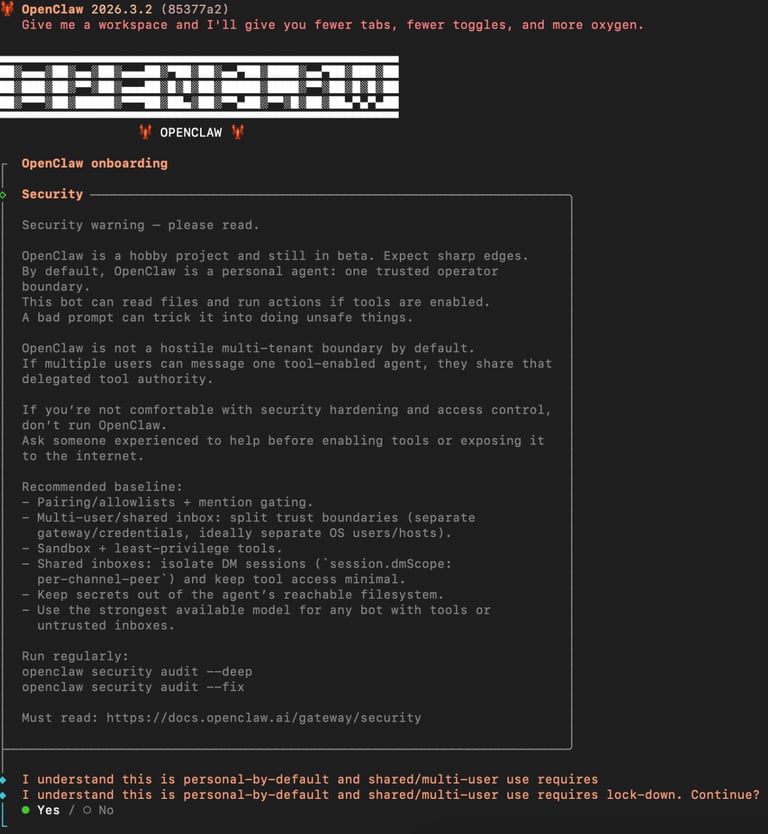
OpenClaw 初始頁面
第四步:啟動對話
全部完成後,輸入:"openclaw dashboard"
瀏覽器會自動開啟控制介面,你的數位助理正式上線。OpenClaw 會啟動互動模式,你可以開始跟 AI 對話了。試著輸入一個簡單的問題,感受一下它的回應速度與品質。
卡關救星:新手最常遇到的 Error
修改了任何設定或頻道綁定沒生效:很多新手在修改設定檔或剛綁定完 Telegram 頻道後,會發現 AI 沒反應,通常是因為忘了重啟。在終端機輸入 openclaw gateway restart 來重新啟動服務。
「command not found: openclaw」:這通常表示 npm 的全域安裝路徑沒有加入系統的 PATH 環境變數。你可以執行 "npm config get prefix" 查看安裝路徑,然後將該路徑下的 bin 目錄加入你的 ~/.bashrc 或 ~/.zshrc。
Node.js 版本不符:如果安裝時出現版本相關的錯誤訊息,請回到前面的步驟確認 Node.js 版本。OpenClaw 嚴格要求 Node.js >= 22,這是因為它使用了較新的 JavaScript 語法特性。
WSL2 下的網路問題:Windows 使用者在 WSL2 環境中可能遇到 DNS 解析或網路連線問題。確認 WSL2 的網路設定正確,必要時可以手動設定 DNS 伺服器(例如 8.8.8.8)。
使用 OpenClaw 必須知道的資安提示
OpenClaw 能操作你的檔案、寄信、執行程式,這也意味著一旦出問題,後果可能很嚴重!
以下是幾個最重要的防護原則:
小心「提示詞注入」攻擊
如果你讓 OpenClaw 幫你讀信或瀏覽網頁,惡意內容可能偽裝成普通文字,誘導 AI 執行危險指令(例如把你的密碼傳出去)。建議在設定檔中明確禁止 AI 存取敏感目錄(如 ~/.ssh)、禁用危險指令(如 rm、sudo),並要求 AI 在執行任何「改變系統狀態」的動作前,先向你確認。
鎖好通訊入口
把通訊頻道的 dmPolicy 設為 allowlist 或 owner_only,確保只有你自己能對 AI 下指令,陌生訊息在閘道器就直接被擋掉。
收緊檔案權限
在 Linux / macOS 上執行:"chmod 700 ~/.openclaw 以及chmod 600 ~/.openclaw/credentials" 確保只有你能存取這些設定與憑證檔案。
設定 API 消費上限
深夜任務若遇到錯誤可能陷入無限迴圈,悄悄燒掉大量費用。請務必在 OpenAI 或 Anthropic 的帳戶設定中,設好硬性支出上限,這是保護荷包的最後一道防線。
定期更新
使用 "npm update -g openclawOpenClaw" 仍在快速演進,定期更新可修補最新漏洞。
安全挑選技能(Skills)
下載擴充技能前,請務必養成這 4 個好習慣:
嚴格把關「要求權限(Permissions)」:在安裝任何技能時,終端機會跳出權限確認清單。如果只是一個「查天氣」或「網頁摘要」的簡單技能,卻要求 fs.read(讀取本地系統檔案)或 env.access(存取環境變數密碼)的權限,請果斷按下 N 拒絕!
認明 GitHub 來源與開發者:盡量挑選有社群信譽、附帶真實 GitHub 原始碼連結的專案。如果是一個昨天才上架、連 README 說明都沒寫清楚的無名專案,千萬別傻傻當白老鼠。
別盲目迷信星星數(Stars):高下載量與高星數雖然相對安全,但現在駭客也會用機器人「刷榜」。安裝前最好點進社群或 Issue 區瞄一眼,看看有沒有人回報異常吃效能或連線到奇怪伺服器的災情。
善用沙盒模式(Sandbox Mode):如果你真的需要測試某個來源不明的技能,強烈建議在安裝指令加上沙盒參數限制(例如 openclaw skill run <套件名> --sandbox),把它關在隔離環境裡執行,確保本機資料的安全。
實際應用情境:OpenClaw 可以幫你做什麼?
情境 1:自動化重複性文書工作
會議記錄、客戶 Email、週報摘要,都可以交給 OpenClaw 處理。例如把會議錄音轉成文字後貼進去,讓它整理成 Action Items 並輸出到 Notion。原本需要十幾分鐘的整理工作,幾乎可以在一兩分鐘內完成。
情境 2:定時排程助理
透過 MCP(讓 AI 與外部服務溝通的開放協議),OpenClaw 可以存取本機檔案、執行指令,並串接 Google Workspace、Slack、GitHub、n8n、Zapier 等常用工具。
配合排程功能,你可以讓它每天自動完成固定流程。幣圈投資人則可以讓它定時抓取指定代幣的新聞、社群聲量與鏈上數據,整理成一份早報直接推送到 Telegram。
情境 3:鏈上事件監控與即時提醒
搭配 MCP 與排程,讓 OpenClaw 監控特定錢包地址的異動、大額轉帳或合約互動,一旦觸發條件就立即通知你。對於需要即時掌握大額持有者(巨鯨)動向或項目方操作的投資人來說,這是一個低成本的自動化預警系統。
情境 4:內容創作加速
把長文草稿貼進去,讓 OpenClaw 分別改寫成 Instagram、X、LinkedIn 的風格版本;或每週自動整理 RSS 訂閱,產出靈感清單。
以上只是部分應用場景。如果你腦中已經有想實現的需求,最直接的方式就是直接告訴 OpenClaw,描述你的目標,讓它幫你規劃執行方式。也可以去 ClawHub 逛逛,那裡有社群貢獻的各種現成技能與工作流程,可以直接安裝使用。
結語
OpenClaw 是一款靈活的個人 AI 助理,能做的遠不只聊天。它可以串接你的工具、執行任務,並透過你常用的通訊軟體運作。不過,功能越強大,設定時就越需要留意安全:保管好 API 金鑰、謹慎配置權限、避免將服務直接暴露在公開網路上。如果你已經準備好了,回到前面的部署教學,跟著步驟走一遍- 30 分鐘後,你就會有一個 24 小時待命的 AI 助理。